Beneficios
El módulo Marketplace ofrece una solución moderna y eficiente para la gestión de compras internas en línea, facilitando el acceso a un catálogo digital centralizado y mejorando la experiencia del usuario en el proceso de solicitud de productos.
Entre sus principales beneficios se destacan:
- Agilidad en la realización de pedidos, permitiendo a los usuarios completar compras de forma rápida e intuitiva.
- Disponibilidad y acceso controlado, asegurando que únicamente usuarios autorizados puedan realizar solicitudes.
- Seguimiento en tiempo real del estado del pedido, brindando transparencia durante todo el proceso hasta la entrega.
- Integración directa con el sistema de Facturación GreyPhillips, automatizando la generación de facturas y reduciendo tareas manuales.
- Mayor control y trazabilidad administrativa, gracias al registro estructurado de cada pedido y sus actualizaciones de estatus.
En conjunto, Marketplace contribuye a optimizar los procesos de compra y atención de pedidos, fortaleciendo la eficiencia operativa y el control interno de la organización.
Compra en línea
La funcionalidad de Compra en Línea permite a los usuarios realizar pedidos de productos disponibles en el Marketplace desde cualquier dispositivo con acceso a internet.
El proceso está diseñado para ser ágil y amigable, iniciando con el ingreso al sitio web, donde el cliente puede navegar por el catálogo, visualizar detalles e imágenes de los productos, y agregarlos fácilmente al carrito de compras.
Durante la compra, el usuario cuenta con herramientas que le permiten:
- Ajustar cantidades de productos seleccionados
- Eliminar o modificar artículos del carrito
- Agregar notas específicas por producto
- Aplicar cupones de descuento o promociones vigentes
- Confirmar la dirección de entrega antes de finalizar
Una vez completado el pedido, este queda registrado en el sistema y el usuario puede dar seguimiento a su avance mediante la opción de rastreo de pedidos, manteniéndose informado sobre cada etapa hasta la entrega final.
Descripción del Proceso:
- Ingresar al URL, por ejemplo: https://kerns.greyphillips.com
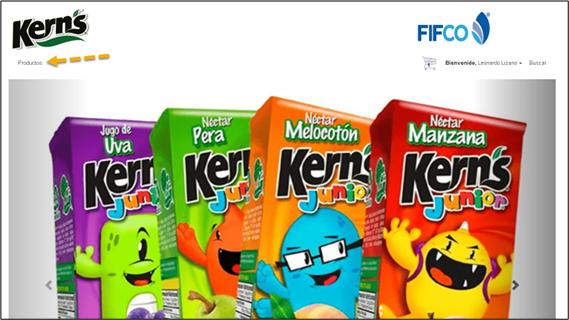
- En el sitio una vez el cliente se haya logueado con su respectivo usuario, podrá ingresar al catálogo de productos para poder navegar y hacer su compra:
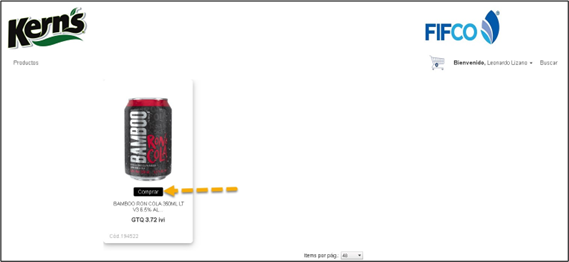
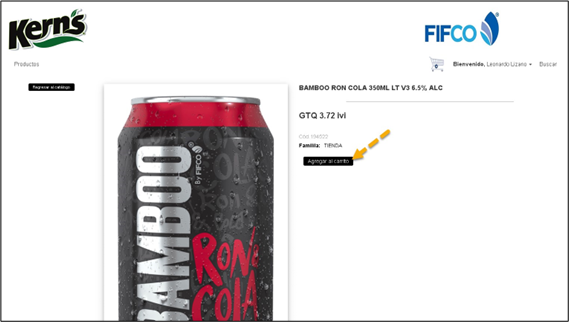
- Seleccionar el producto deseado, donde podrá visualizar las imágenes del producto, precio, información relacionada al ítem y/o agregarlo al carrito:
- El usuario, podrá continuar agregando productos al carrito de compras o bien proceder con los pasos necesarios para completar el pedido en línea.
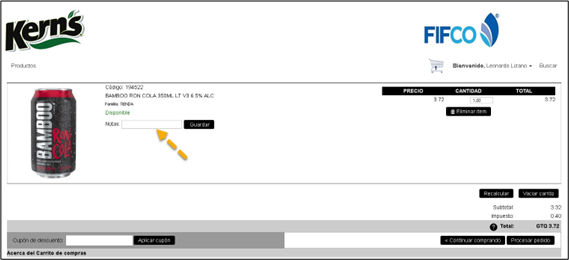
- Al continuar con los pasos de la compra el usuario podrá realizar varias acciones durante este primer paso:
- Agregar alguna nota por cada uno de los productos del pedido:
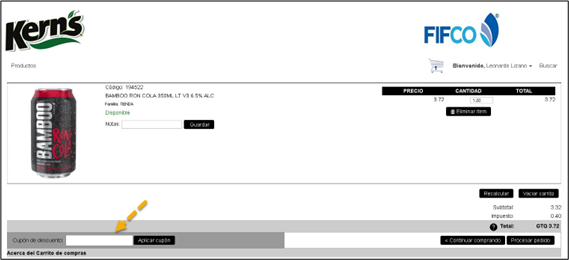
- Agregar algún código de cupón de descuento o promoción:
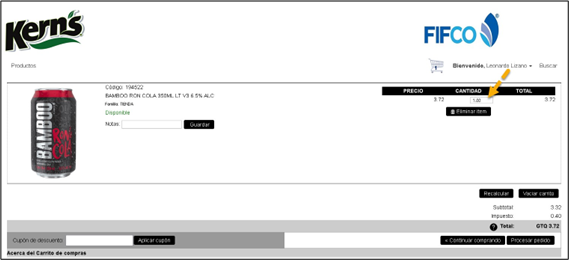
- Cambiar la cantidad de alguno de los productos:
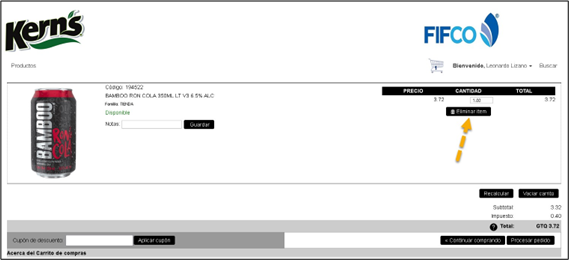
- Eliminar un ítem del pedido:
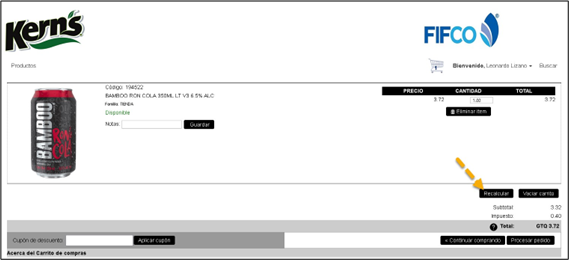
- Si se ha modificado la cantidad de un ítem o eliminado alguno del pedido, preferiblemente es recomendado presionar el botón de recalcular:
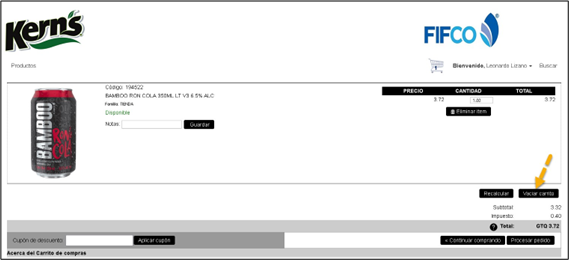
- Si lo que se desea es eliminar todos los ítems del carrito, se puede presionar el botón “Vaciar carrito”:
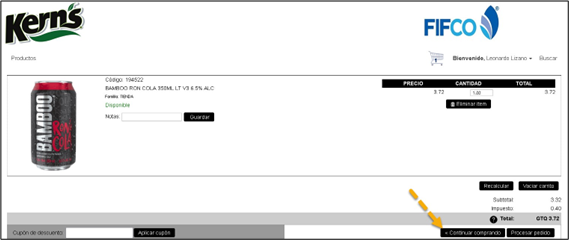
- Si el usuario lo que desea es regresar al catálogo de productos para agregar otros ítems al pedido, puede hacerlo al presionar el botón “Continuar comprando”:
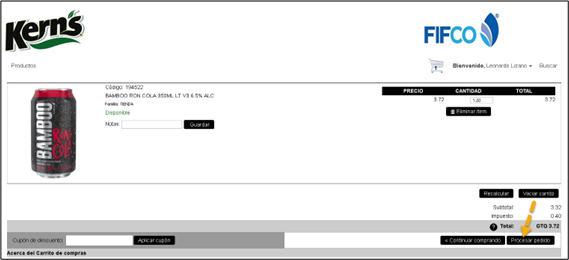
- Si el usuario desea continuar con el siguiente paso para completar el pedido debe presionar el botón “Completar pedido”:
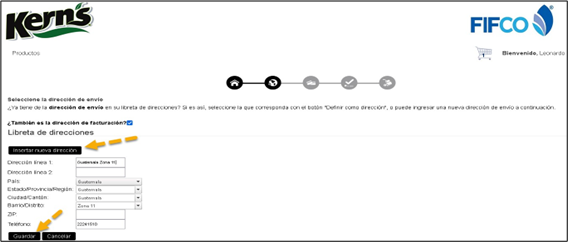
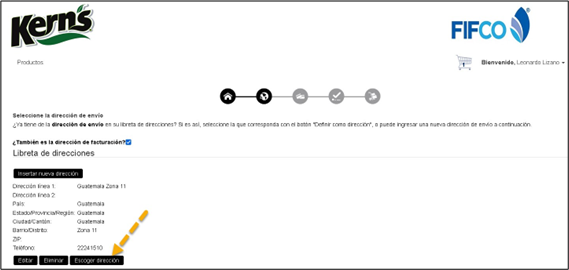
- En el siguiente paso el usuario deberá crear la dirección de entrega para el pedido, un usuario puede tener múltiples direcciones, según lo desee, pero en cada pedido que realice deberá escoger la dirección de entrega deseada para ese pedido:
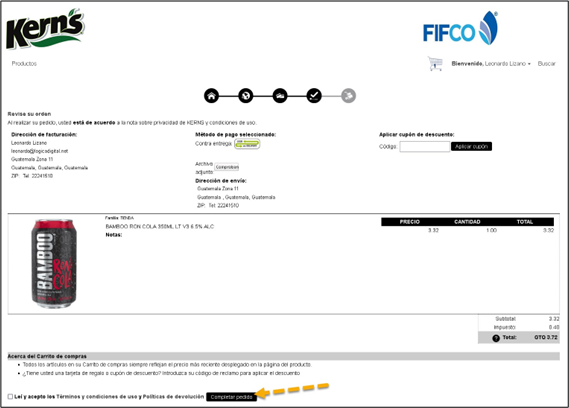
- En el siguiente paso se debe confirmar que la información del pedido esté correctamente, el método de pago automático es “Contra entrega (Cash on delivery), ya que una vez procesado el pedido en el sistema de facturación, se aplicará como cargo a planilla:
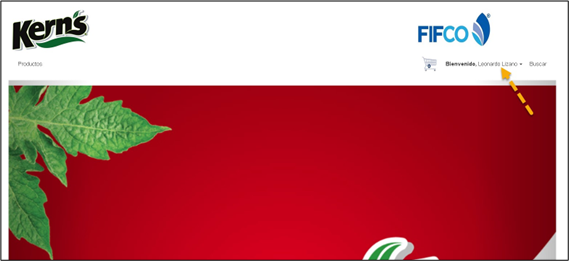
- El usuario podrá dar seguimiento a sus pedidos, dando clic en su nombre de usuario:
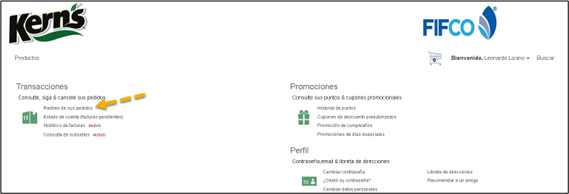
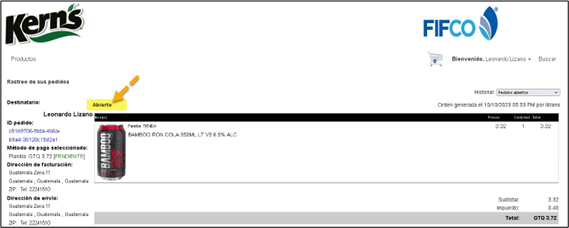
- Luego dar clic en la opción “Rastreo de sus pedidos”:
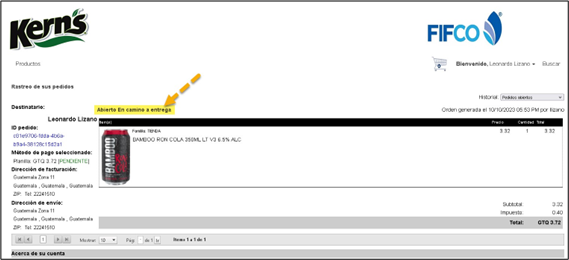
- En esta opción el usuario podrá visualizar la información del pedido, así como el avance del mismo mientras le preparan la entrega hasta que ya el pedido es entregado en sus manos:
Gestión de pedidos desde Facturación
La Gestión de Pedidos desde el Sistema de Facturación corresponde al proceso interno mediante el cual los pedidos generados en el Marketplace son recibidos, administrados y convertidos en facturas oficiales dentro de la plataforma GreyPhillips.
Cuando un pedido es realizado por un cliente, el sistema de facturación notifica automáticamente a los usuarios responsables mediante alertas visuales, indicando que existen órdenes pendientes de procesar.
Desde este módulo administrativo, el operador puede:
- Revisar la información completa del pedido
- Confirmar dirección de entrega y datos del cliente
- Actualizar el estado del pedido mediante estatus de seguimiento
- Registrar comentarios adicionales en el tracking
- Procesar el pedido para generar la factura correspondiente
- Anular pedidos en caso de cancelación solicitada por el cliente
Este flujo garantiza un control eficiente y transparente, permitiendo que el cliente reciba información actualizada del progreso de su orden mientras se mantiene un registro formal dentro del sistema empresarial.
Descripción del Proceso:
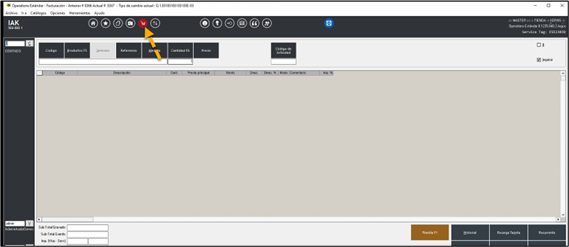
- En el sistema de facturación cuando hayan pedidos nuevos o pendientes de procesar, se habilitará la siguiente alerta en pantalla:
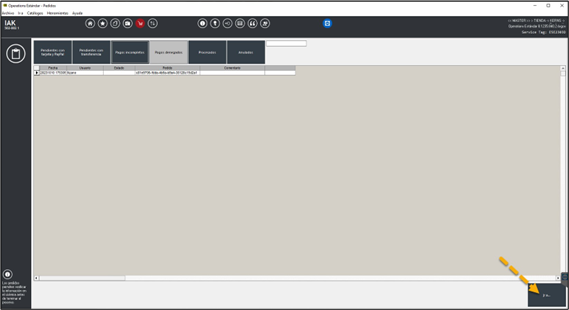
- Al dar clic en dicho ícono, ingresa al módulo donde se gestionan los pedidos, donde dependiendo de las formas de pago que se habiliten se seleccionará alguno de los botones presentes, en el caso de este eCommerce se tiene habilitado solamente el método de pago “Contra entrega”, por lo que quedarán en la opción “Pagos incompletos”:
- Se selecciona el pedido que se va a procesar y se presiona el botón “Ir a…”:
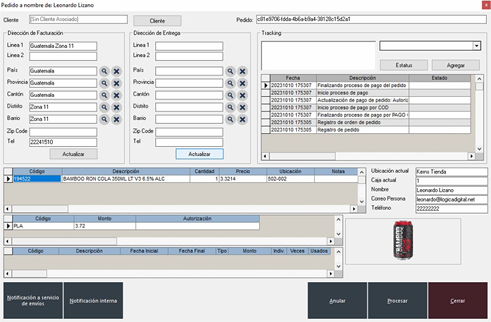
- Se abrirá la siguiente ventana donde se detallará toda la información reelavante del pedido que se va a gestionar, dirección entrega, información del cliente, productos, etc.:
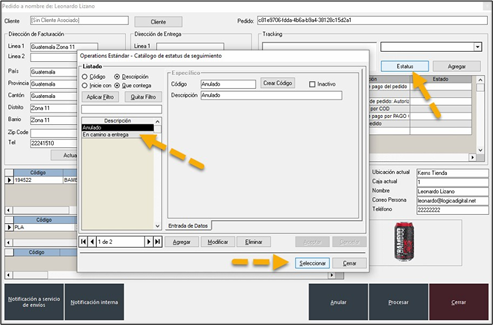
- El usuario que está gestionando el pedido desde el sistema de facturación, podrá agregar estatus al pedido conforme vaya avanzando en sus pasos en la gestión, los estatus pueden ser definidos por el usuario según sea necesario en el respectivo catálogo de estatus de seguimiento, esto mantendrá al cliente informado en la opción “Rastreo de sus pedidos”.
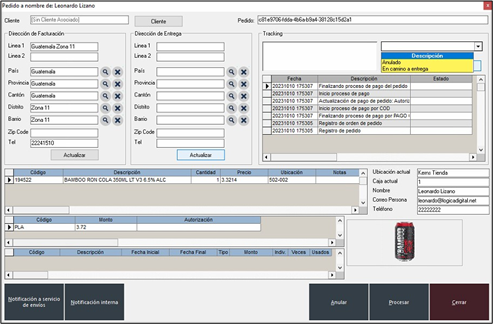
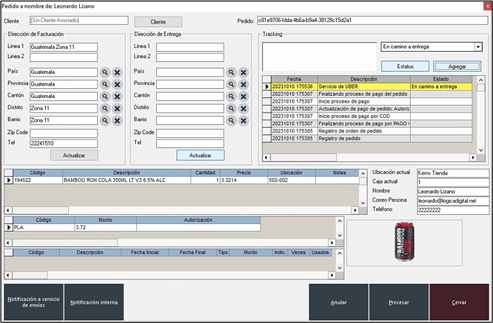
- Una vez se desee agregar un estatus de seguimiento al pedido, se debe seleccionar de la lista definida, en el campo “Tracking” el usuario podrá escribir cualquier comentario que así necesite, luego presionar el botón “Agregar”:
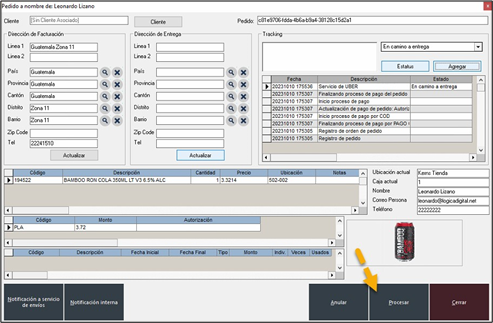
- Cuando ya el pedido esté listo para entregar se debe presionar el botón “Procesar” lo cual dará paso a la generación de la respectiva factura para el cliente por el monto del pedido cancelando en la forma de pago respectiva “Cargo a planilla”
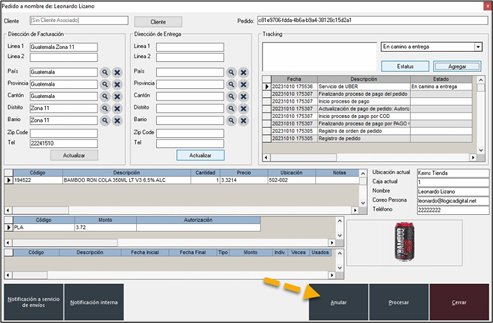
- Puede existir la posibilidad de que el cliente del pedido pida la anulación del pedido porque ya no lo requiere, por lo que, existe la opción para poder anular el pedido:
La automatización de órdenes de compra rutinarias mediante nuestro RPA permitirá optimizar los procesos, mejorar la eficiencia operativa y liberar recursos valiosos para tareas estratégicas. Nuestro enfoque de integración natural garantiza una implementación sin fricciones y maximiza la eficiencia del proceso automatizado.
¿Cómo deben ser las imágenes para el eCommerce?
La gran mayoría de los sitios en Internet poseen imágenes, debido a que facilitan la comprensión sobre un tema o bien para mejorar el aspecto visual de la misma, sin embargo, las imágenes como cualquier otro archivo poseen un conjunto de características: dimensiones, peso, etc.
No existen unas medidas estándar a utilizar en sitios web, pero lo recomendable es que las imágenes que se utilicen no tengan pesos muy grandes, porque entre más pesados sean los archivos más va a durar tu sitio en cargarse y eso podría afectar de manera negativa la cantidad de visitantes.
Para resolver el problema de imágenes con tamaños muy grandes, les recomendamos utilizar la herramienta: http://optimizilla.com/es/ la cuál comprime el tamaño (las hace de un tamaño más pequeño) de las imágenes sin afectar su resolución (es como se visualiza la imagen) ni dimensión.
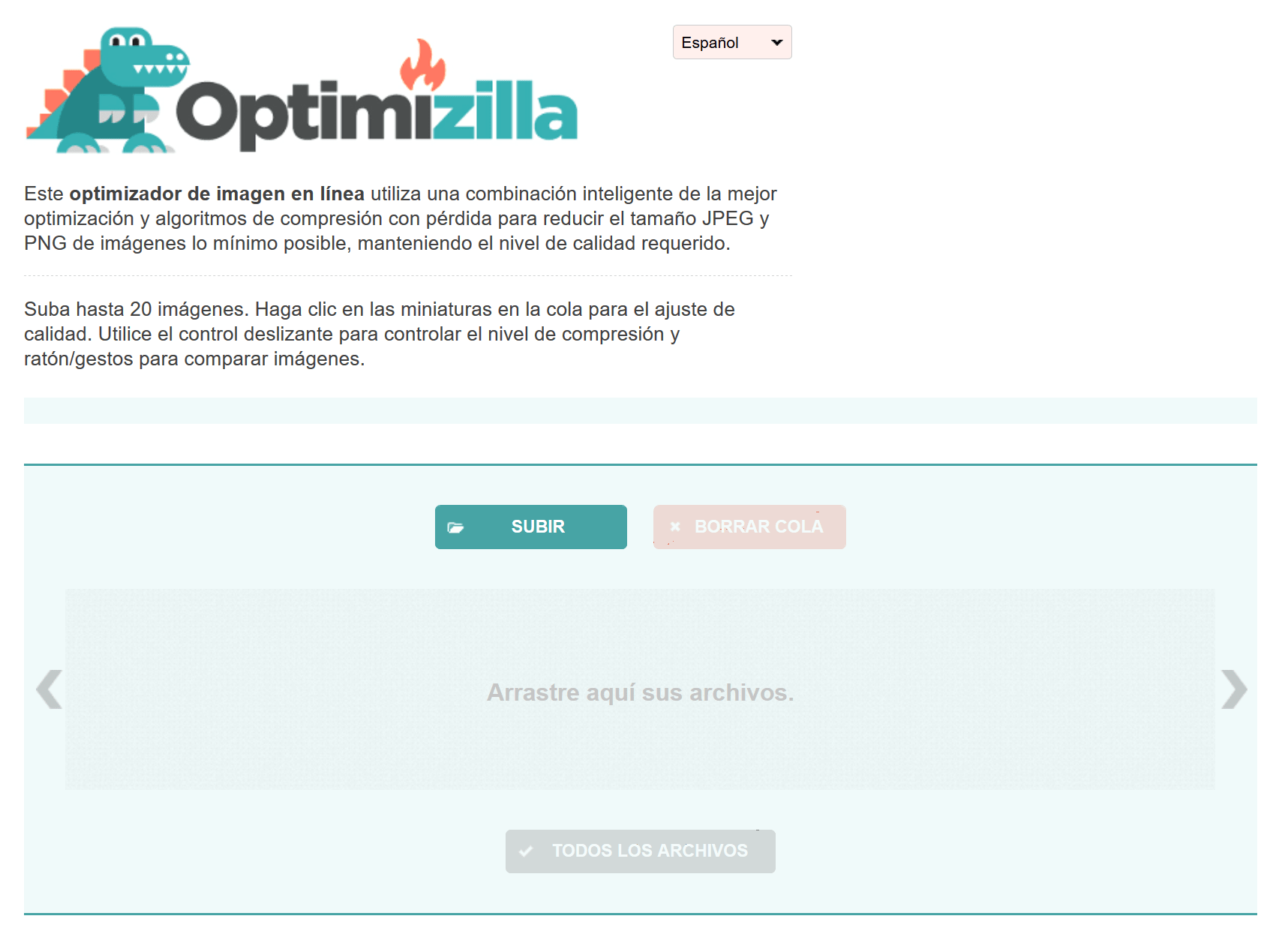
Cuando ingreses a la herramienta se te va a mostrar una pantalla como la siguiente:
Puedes subir un máximo de 20 imágenes. Puedes subir las imágenes de dos maneras diferentes que son las siguientes:
1) Presionando el botón "Subir"
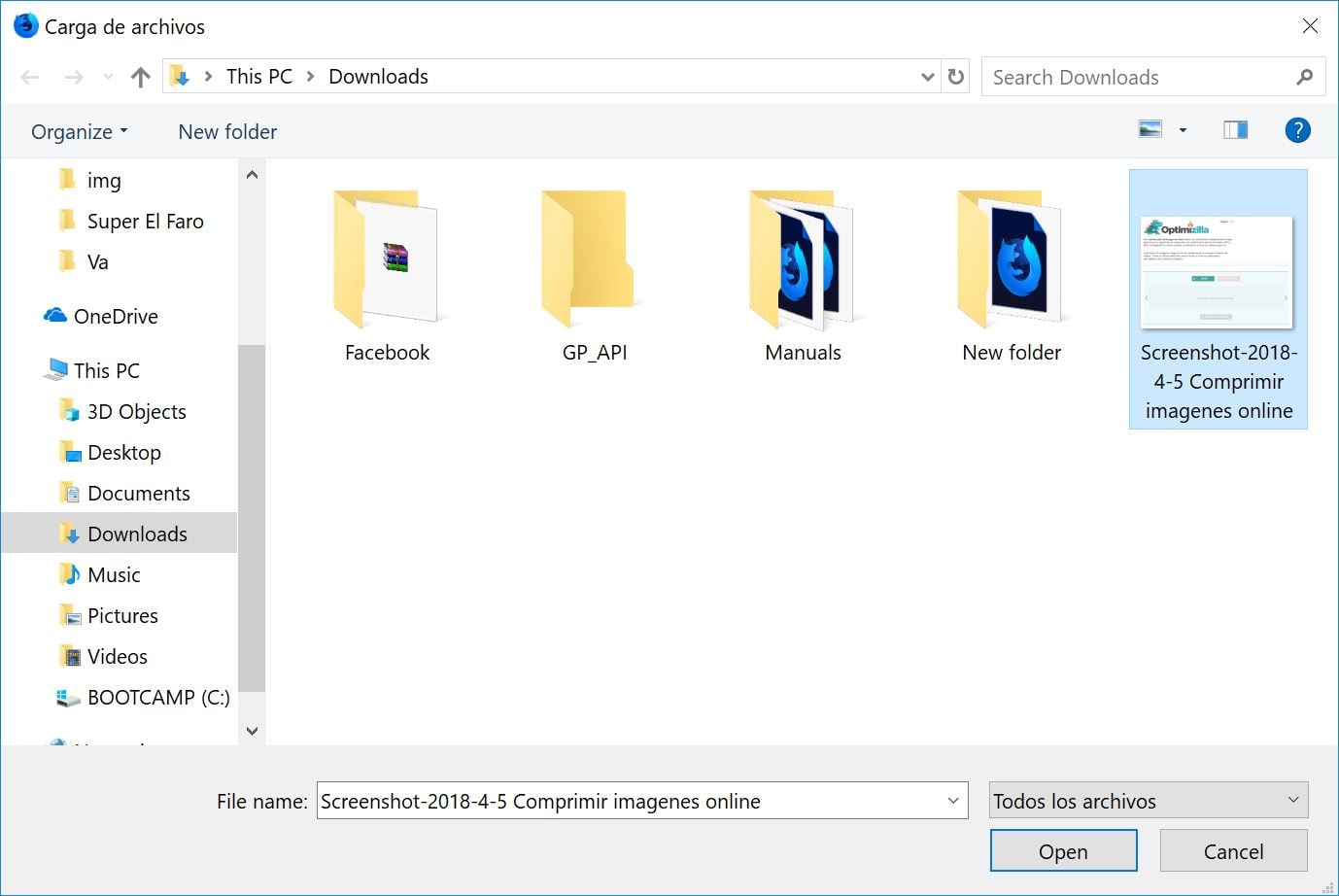
En la pantalla actual presiona el botón Subir, se te va a mostrar la siguiente pantalla:
En esta pantalla vas a poder buscar en las carpetas de la computadora la o las imágenes que deseas subir, una vez que hayas seleccionado las imágenes presionas el botón Open.
2) Arrastrar las imágenes al cuadro
Abrir una ventana en la computadora y buscar las imágenes que deseas subir, uuna vez que las hayas encontrado las arrastras al cuadro más oscuro:
Una vez que hayas subido los archivos la herramienta automáticamente los va a comprimir, como se muestra a continuación:
Encima de la imágen te muestra el porcentaje de compresión que pudo lograr en la imagen sin afectar la visualización, para descargar las imágenes debes presionar el botón TODOS LOS ARCHIVOS y posteriormente agregarlos a tu sitio web.
¿Tienes alguna duda? Puedes escribirnos al correo: servicio@logica.cr y con mucho gusto te vamos a ayudar.


-min.png "CoderPro Home Page")
-min.png "CoderPro Home Page")